商品 · パソコンパーツ
開催中のセール 3件
パソコンパーツは、全体で生かせる改善を選ぶ
パーツの購入は、具体的な不足を解消するため、または新しい構成を完成させるために行います。各部品を単独で選ぶと、高価な買い物になってもバランスの良いパソコンになるとは限りません。CPU、グラフィックボード、メモリを探す前に、解決したい問題と残す部品を整理しましょう。
症状に合う部品から検討する
複数のソフトを開くと動作が鈍くなるなら、まずメモリの使用状況を確認します。ゲームが解像度を下げると快適になる場合はグラフィックボードを調べる意味がありますが、下げてもほとんど変わらなければ別の部分が制約になっている可能性があります。計算やレンダリングでは、実際に使うソフトでの情報を重視してください。新しいマザーボードは接続や対応範囲を広げる部品であり、それだけで高性能なCPUの代わりにはなりません。
CPU、マザーボード、メモリを組み合わせで確認する
正式な型番同士で互換性を確認します。ソケットが同じでも、CPUを認識するために特定のファームウェアが必要な場合があります。メモリの世代とモジュール形式も対応している必要があり、エラー訂正機能には明示的なサポートが必要です。古い構成を更新する場合は、使い回せないメモリやCPUクーラーの費用も含めましょう。一つの部品が安くても、動かすためにさらに二つ購入することになれば、全体ではお得とは限りません。
寸法、電源、熱の出口を一緒に考える
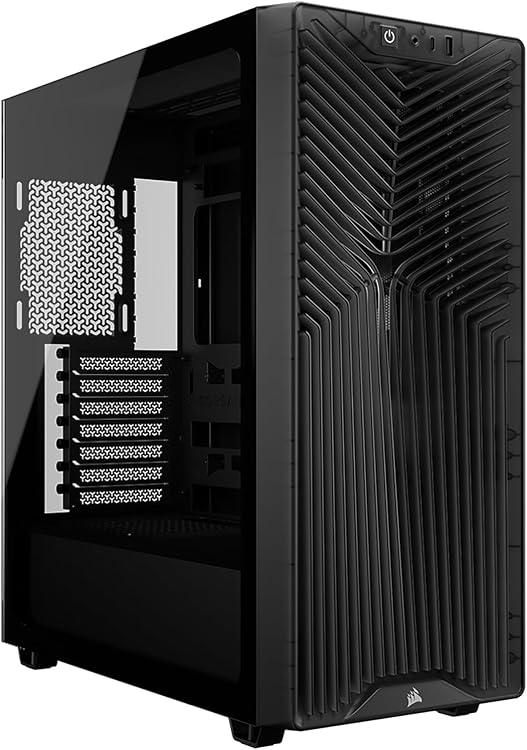
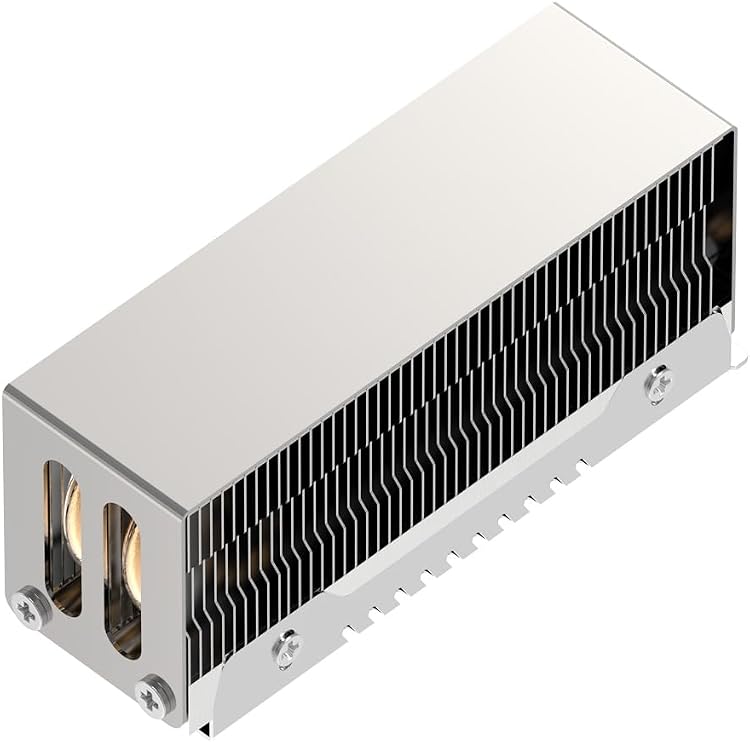
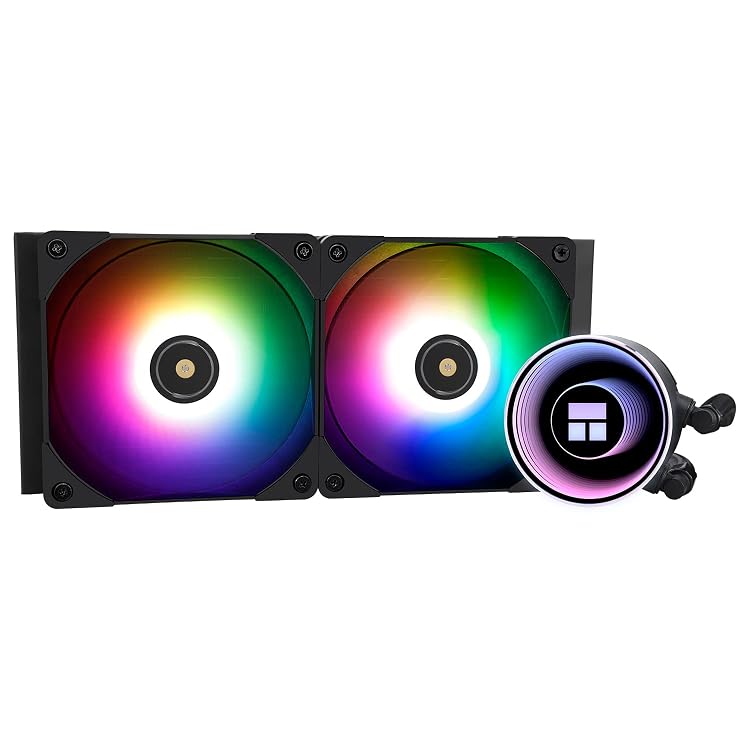
グラフィックボードとクーラーの寸法を、ケース内で実際に空いている場所と照らし合わせます。同じ場所を使うファンやラジエーターも考慮してください。電源はワット数だけではなく、適切な容量とコネクターが必要です。本体の規格やケーブルの長さも確認します。吸気口がふさがれていれば、高価な冷却装置だけでは解決しません。大きな性能向上を狙うときは、主要なチップに予算を使い切る前に、ケース、電源、冷却をまとめて検討しましょう。
組み立てと交換後の確認まで計画する
必須の条件と、実現するか分からない将来の拡張を区別します。使わないスロットのために支出を増やすと、現在の制約を解消する部品に回せる予算が減ります。互換性の資料を残し、返品条件や付属品も確認してください。ねじ、金具、ケーブルが欠けると組み立てが止まることがあります。経験がなければ技術者の助けも検討しましょう。交換後はローカルのツールで認識状況、安定性、温度を確認してから、改善が完了したと判断します。